Guía de uso
Sigue estos pasos en orden para pasar de una cuenta nueva a una lista de compras impresa. Cada paso muestra lo que verás. Si algo no sale como esperabas, consulta Solución de problemas al final.
1Crea tu cuenta
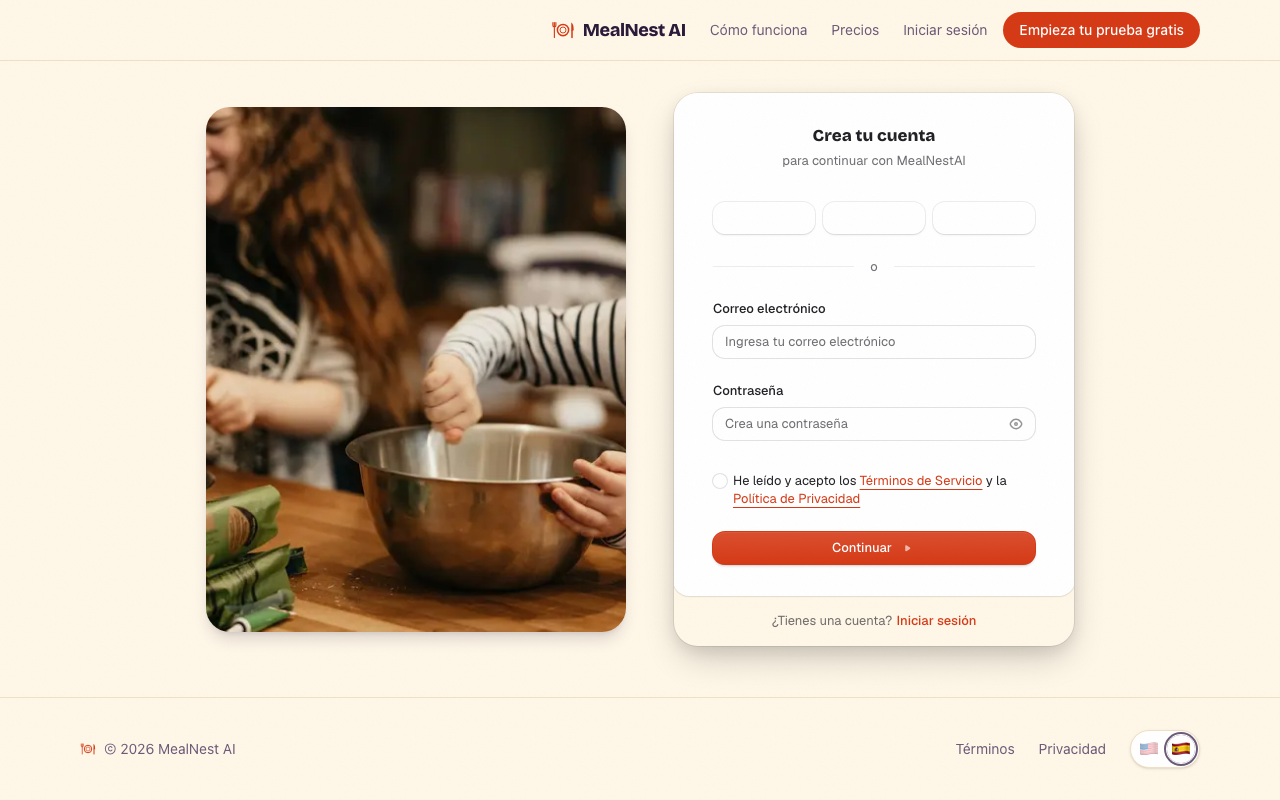
Selecciona Comenzar en la página de inicio. Regístrate con tu correo electrónico y una contraseña, o continúa con Google o Apple.
- Si te registras con tu correo, te enviamos un código. Escríbelo para verificar tu correo y terminar de crear tu cuenta.
- La próxima vez, selecciona Iniciar sesión y usa el mismo correo o la misma cuenta de Google o Apple.
2Agrega a tu familia
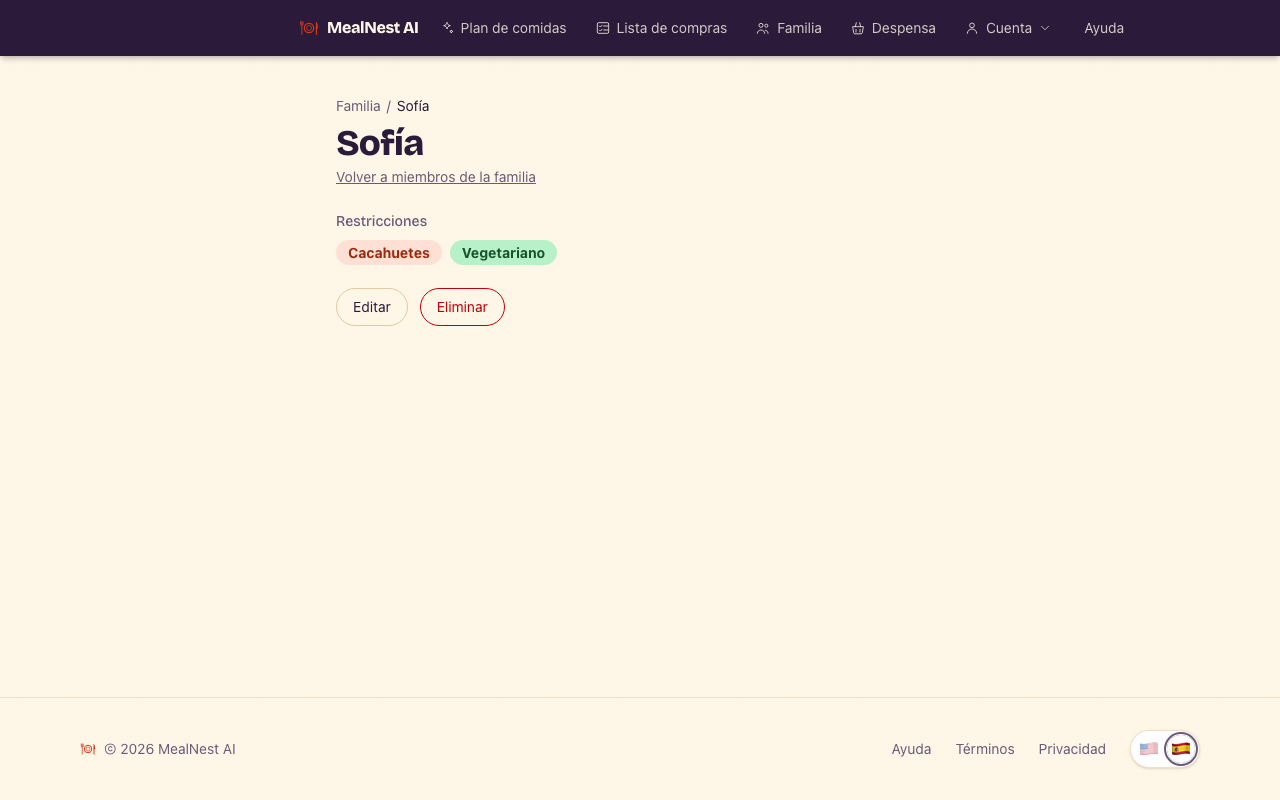
Ve a Familia. Escribe un nombre (hasta 50 caracteres), marca las restricciones de esa persona y selecciona Añadir miembro de la familia. Para cambiar algo después, abre su nombre y selecciona Editar.
- Las alergias (los 14 alérgenos de la UE: leche, huevos, pescado, mariscos crustáceos, frutos secos, cacahuetes, trigo, soja, sésamo, apio, mostaza, altramuces, sulfitos y moluscos) son reglas estrictas: cada comida de tu plan se revisa con ellas. También puedes escribir hasta 5 alergias más por persona; esas se revisan por el nombre de los ingredientes y con IA, lo que es menos fiable que la revisión de los alérgenos de la lista.
- Las dietas (vegetariana, vegana, sin gluten, sin lácteos, kosher, halal) también se respetan; cuando solo parte de tu familia sigue una dieta, recibe su propia versión de la comida.
- Basic planea comidas para hasta 2 miembros de la familia y Premium para hasta 5. Si tienes más miembros guardados de los que cubre tu plan, todos siguen guardados y tú eliges para quién son los nuevos planes de comidas.
- MealNest AI no da consejos médicos y no puede garantizar que una comida sea segura para una condición médica. Revisa los nombres de los ingredientes, no las marcas, los avisos de «puede contener» ni la contaminación cruzada, así que revisa siempre la etiqueta de cada producto y los ingredientes de cada receta según las necesidades de tu familia.
3Llena tu despensa
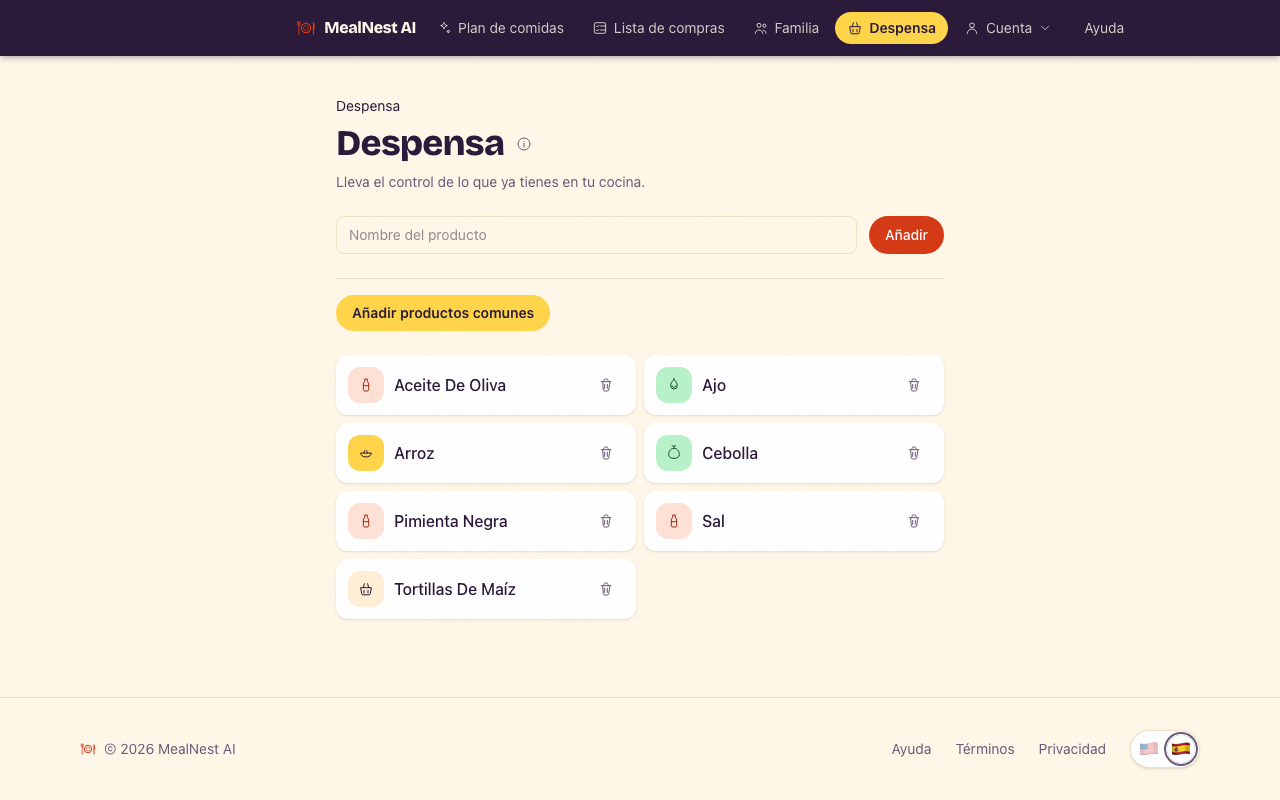
Ve a Despensa y agrega lo que ya tienes en casa. Tu plan de comidas prioriza estos ingredientes y no aparecen en tu lista de compras.
- Escribe el nombre de un producto y selecciona Añadir. Mientras escribes, te sugerimos productos comunes que coinciden.
- Selecciona Añadir productos comunes para elegir varios de 60 productos de uso diario a la vez, agrupados por categoría.
- Para quitar un producto, selecciona Eliminar junto a él y confirma.
- Tu despensa admite hasta 100 productos, con nombres de hasta 50 caracteres. Los productos aparecen en orden alfabético.
4Genera tu plan de comidas
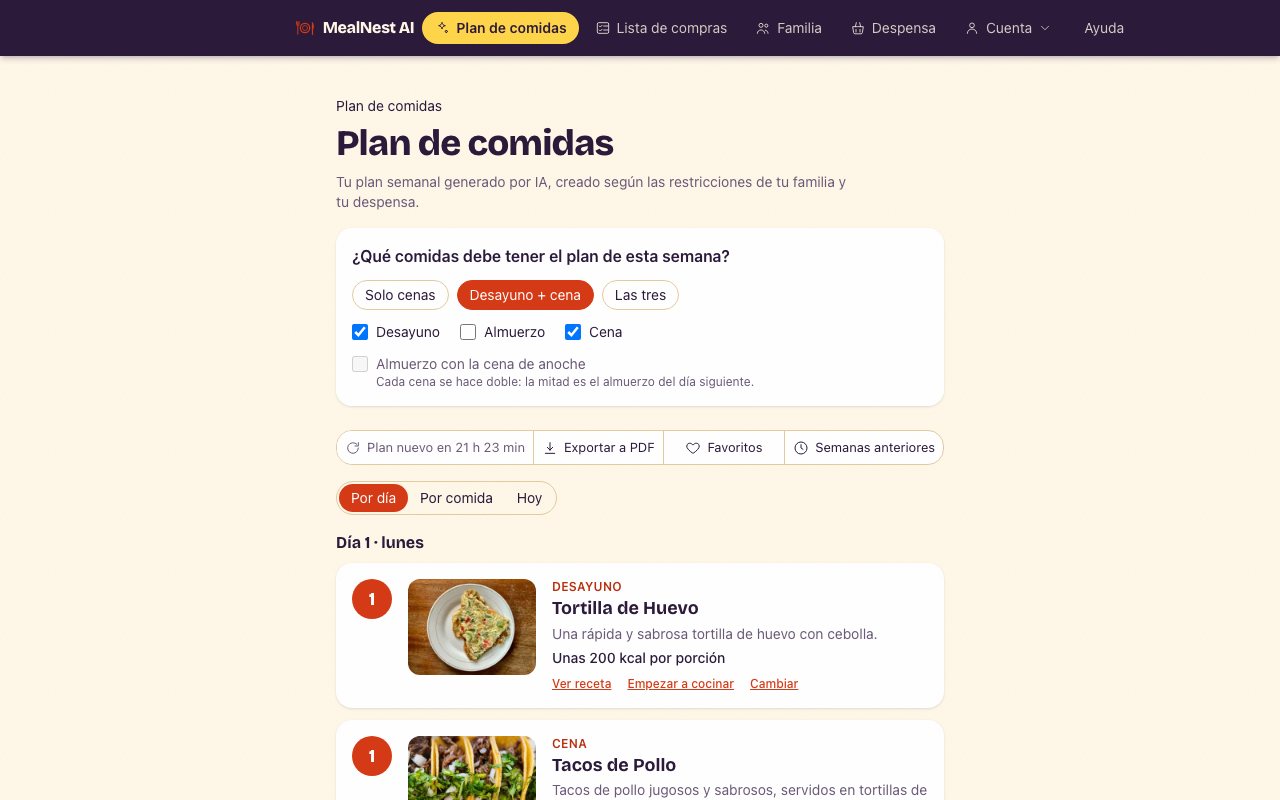
Ve a Plan de comidas y selecciona Generar mi plan de comidas. MealNest AI arma una semana de comidas según las restricciones de tu familia y tu despensa.
- Suele tardar entre 30 y 60 segundos. Puedes salir de la página y volver; el plan se sigue generando.
- Si tarda más de lo normal o no termina, consulta Solución de problemas.
- Cada comida muestra una estimación de las calorías de una porción. Es una guía aproximada, no información nutricional exacta.
- El día 1 es el día en que se hizo el plan. Elige cómo ver la semana arriba del plan: Por día, Por comida u Hoy. Tu elección se guarda en todos tus dispositivos.
5Consulta las recetas
La tarjeta de cada día muestra el nombre de la comida y una breve descripción. Selecciona Ver receta para ver los ingredientes y los pasos.
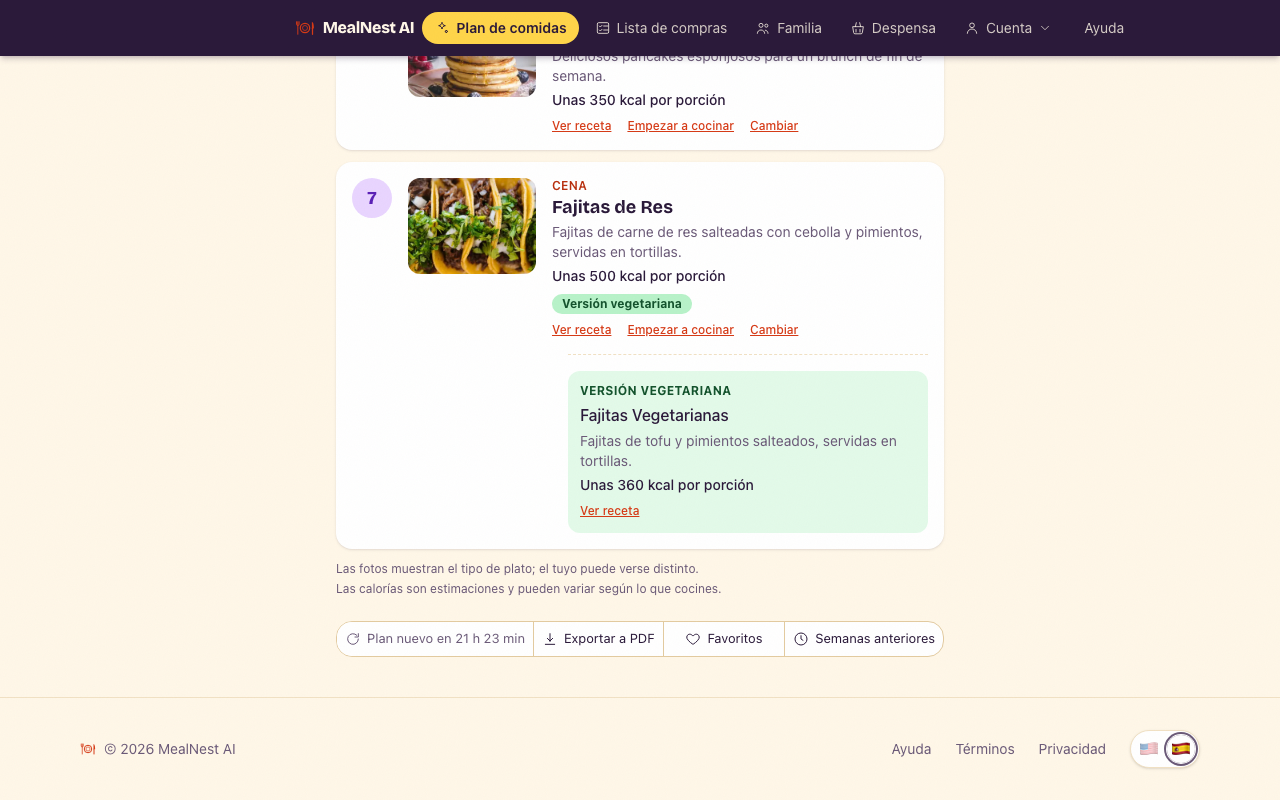
- Cuando parte de tu familia sigue una dieta, la tarjeta puede incluir una versión de la comida para esas personas, con el nombre de la dieta (por ejemplo, "Versión vegetariana").
6Obtén un plan nuevo
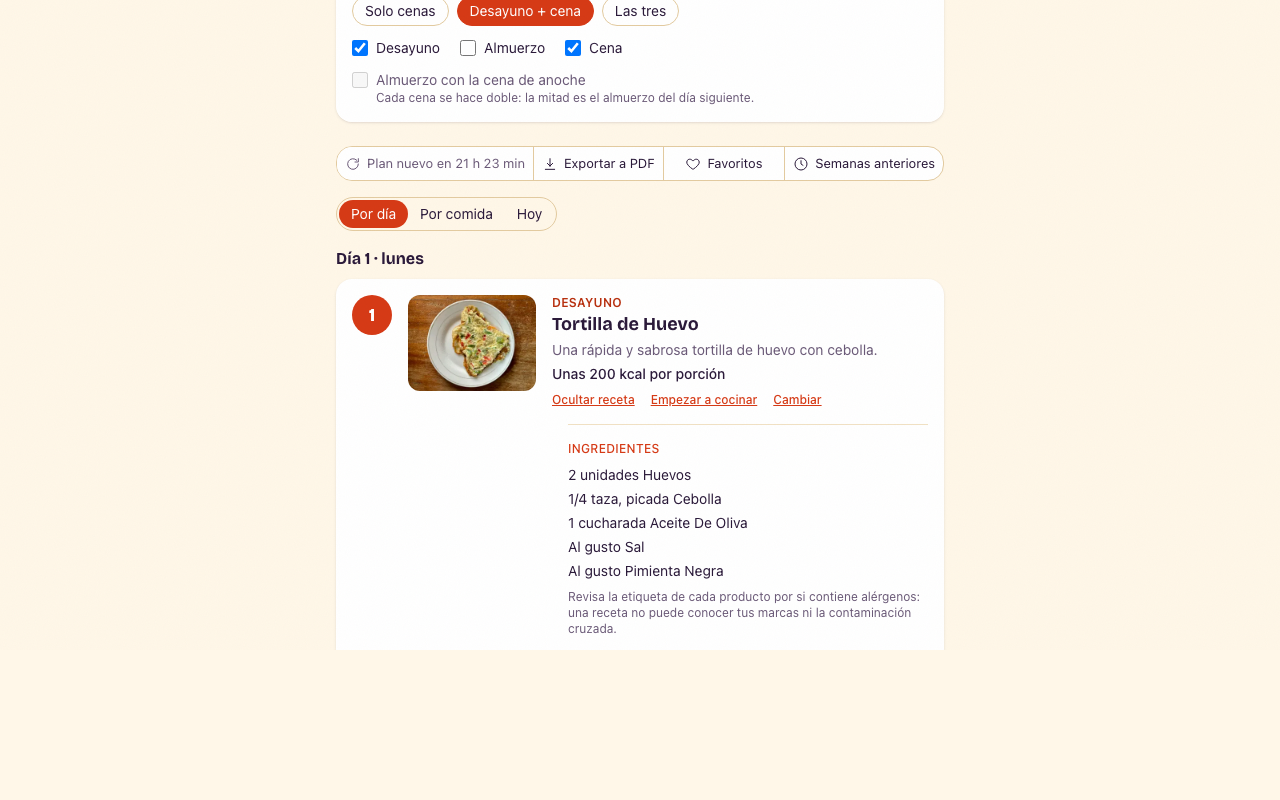
Selecciona Regenerar, arriba o debajo de tus comidas en la página del plan de comidas, para reemplazar tu plan por uno nuevo, hecho con tu familia y tu despensa tal como están ahora. El plan anterior no se guarda.
- En Basic puedes generar un plan nuevo cada 7 días; en Premium y durante la prueba gratis, una vez al día. Hasta entonces, el botón muestra cuánto falta.
- ¿Cambiaste tu familia o tu despensa? Se usan la próxima vez que generes un plan.
7Revisa tu lista de compras
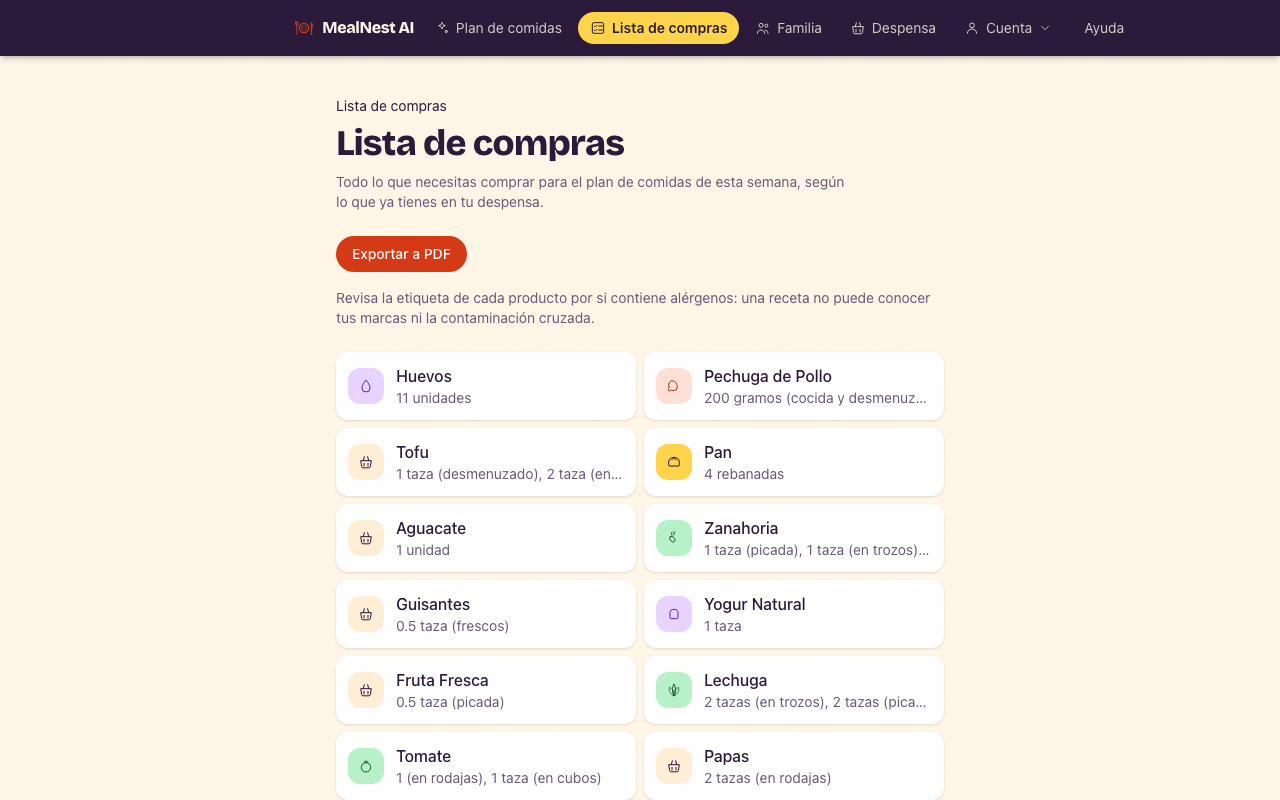
Ve a Lista de compras para ver todo lo que necesitan las comidas de esta semana, con las cantidades de cada receta.
- Lo que está en tu despensa no aparece. Si ya tienes todo, la lista te dice que no hay nada que comprar.
8Imprímelo o guárdalo como PDF
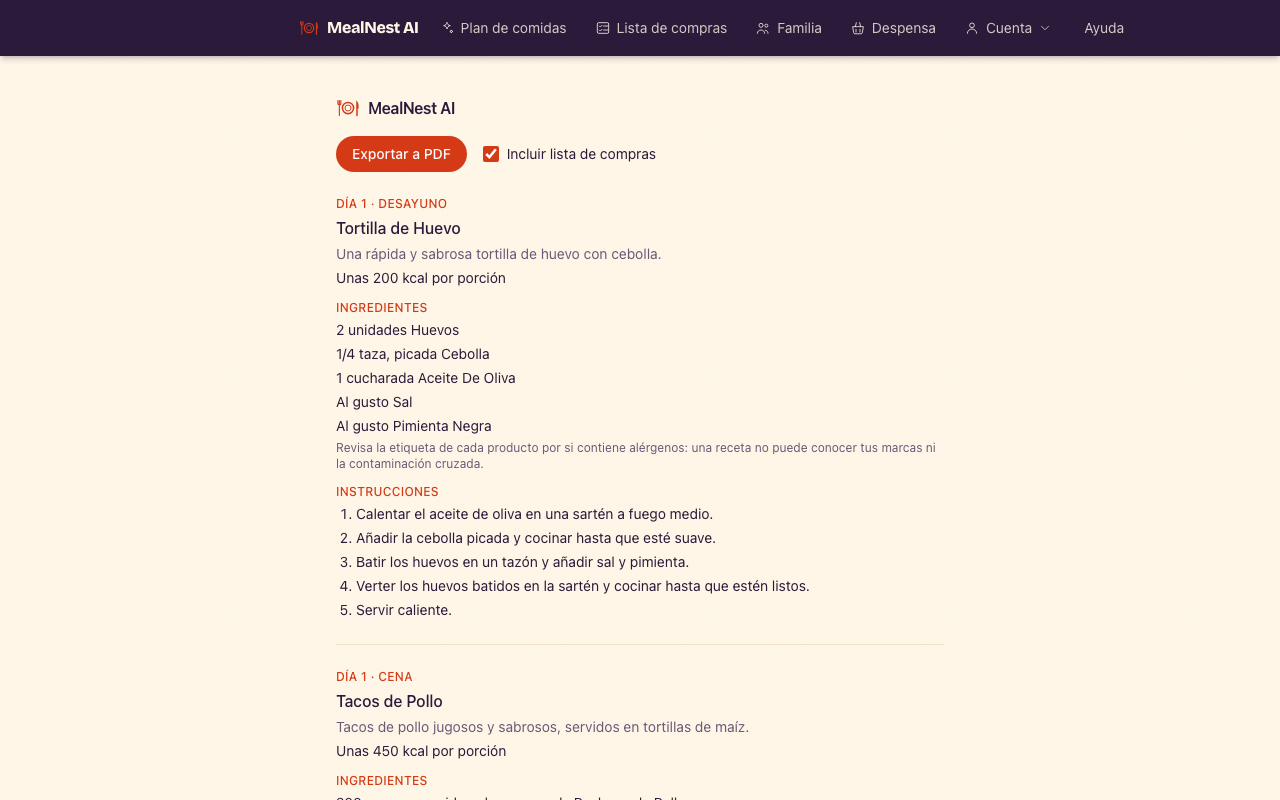
Selecciona Exportar a PDF, debajo de tus comidas en la página del plan de comidas, para imprimir las recetas de toda la semana. En la página que se abre, marca Incluir lista de compras para agregar la lista al final y selecciona Exportar a PDF. Para imprimir solo la lista de compras, selecciona Exportar a PDF en la página de la lista de compras y luego Exportar a PDF de nuevo.
- Se abre la ventana de impresión de tu navegador. Elige una impresora, o elige Guardar como PDF para quedarte con una copia.
9Cambia el idioma
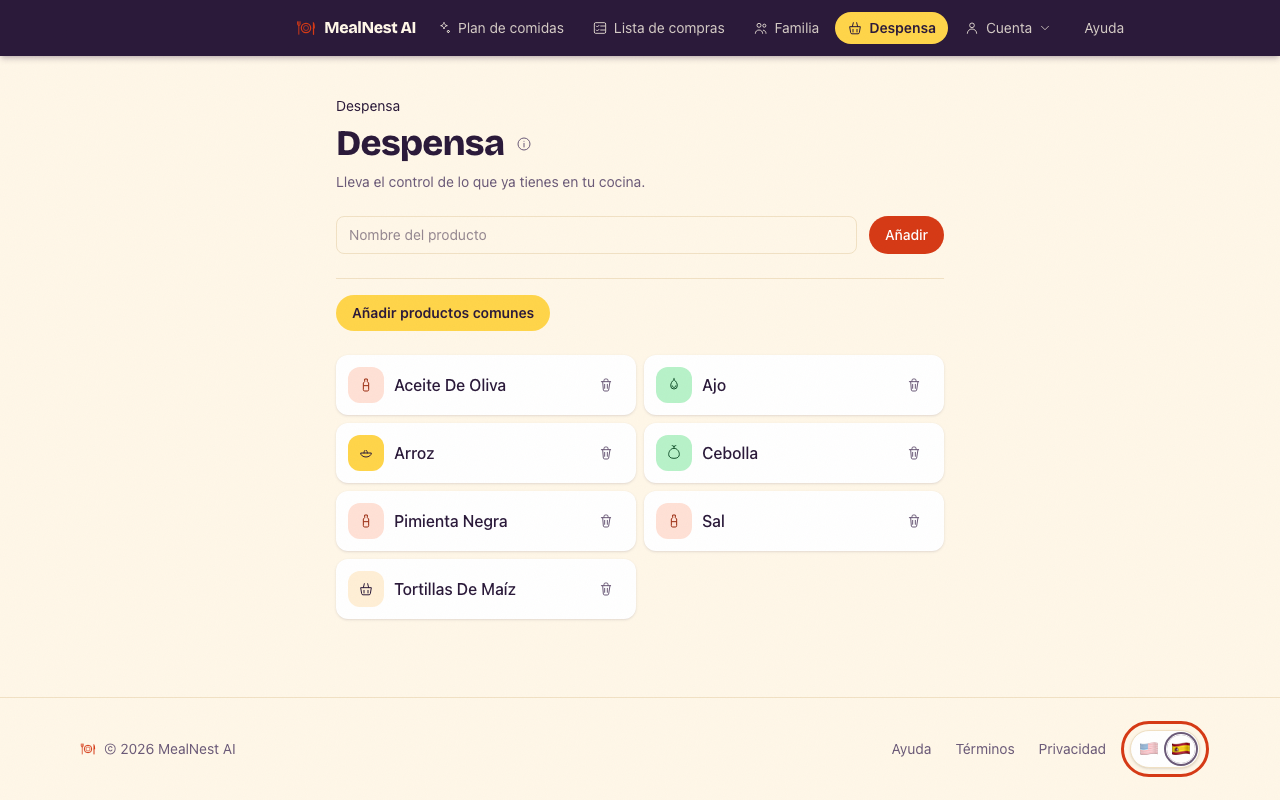
Usa las banderas al pie de cualquier página para cambiar entre inglés y español. Tu elección se guarda en tu cuenta.
- Un plan de comidas se queda en el idioma en que se generó. Genera un plan nuevo para tener las recetas en el otro idioma.
- Los productos de la despensa que agregaste desde los productos comunes también cambian de idioma; los que escribiste se quedan como los escribiste.
10Administra tu cuenta
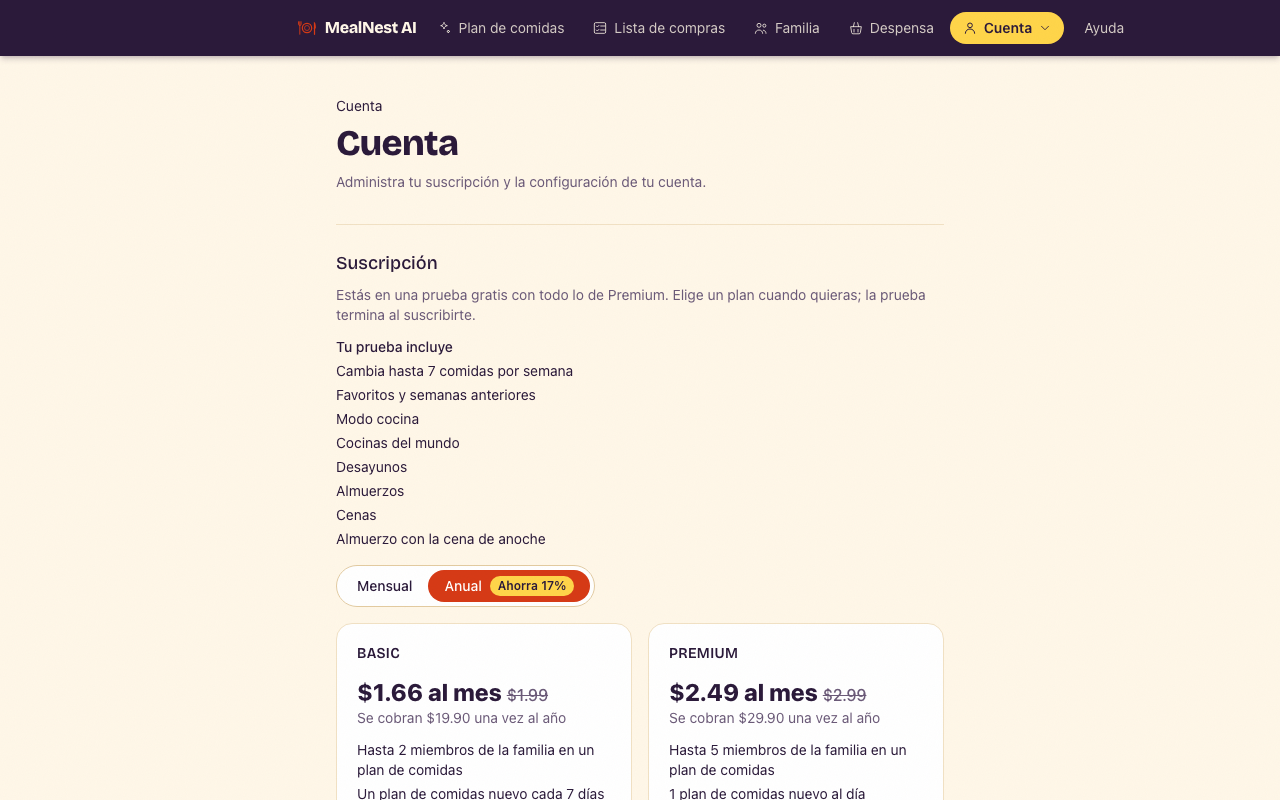
Abre Cuenta desde el menú de arriba. Verás tu plan y sus límites, un enlace al Centro de ayuda, la configuración de inicio de sesión y la opción de eliminar tu cuenta. Durante tu prueba gratis de 14 días eliges aquí Basic o Premium, con pago mensual o anual. Cuando ya te suscribiste, selecciona Administrar suscripción para cambiar o cancelar tu plan.
- En Configuración de inicio de sesión, selecciona Administrar inicio de sesión para cambiar tu correo o tu contraseña, conectar Google o Apple, o ver los dispositivos donde tienes la sesión iniciada.
- Para cerrar sesión, abre el menú Cuenta de arriba y selecciona Cerrar sesión.
- Para eliminar tu cuenta, selecciona Eliminar mi cuenta y luego Confirmar eliminación. Esto elimina tu cuenta y tus datos de forma permanente y no se puede deshacer.
Funciones de algunos planes
Dependen de tu plan; en la página de tu cuenta ves las tuyas.
- Cambiar una comida: toca Cambiar en un día para tener otra comida solo ese día, también revisada con las alergias de todos. No cambia cuándo puedes pedir un plan nuevo.
- Favoritos y semanas anteriores: toca el corazón para guardar una comida y abre Semanas anteriores para ver tus planes del último año. Cualquiera de ellas se puede poner en un día de esta semana con "Usar esta comida otra vez".
- Modo cocina: toca Empezar a cocinar para ver un paso a la vez en letra grande, con un temporizador en cada paso que indica un tiempo. Cuando termina un temporizador, suena una alarma hasta que toques Aceptar: el altavoz junto a tus temporizadores activa o silencia el sonido, y puedes elegir el sonido en Alarma del temporizador, en tu página de Cuenta. La pantalla se mantiene encendida si tu navegador lo permite.
- Cocinas del mundo: elige algunas cocinas en la página del plan de comidas, y tus próximos planes y cambios toman sus sabores, con ingredientes de un supermercado común.
- Desayunos: antes de pedir un plan, elige qué comidas tiene esta semana. Los desayunos son rápidos entre semana y pueden tomar un poco más el fin de semana.
- Almuerzos: elige Almuerzo entre las comidas de esta semana para tener un almuerzo cada día, incluso los que se llevan bien para comer fuera.
- Cenas: una cena para cada día de la semana, la comida con la que empezó cada plan.
- Almuerzo con la cena de anoche: con Almuerzo y Cena elegidos, actívalo y cada cena se hace doble, para que la mitad sea el almuerzo del día siguiente. El día 1 tiene su propio almuerzo, y la lista de compras incluye las cantidades dobles.
Solución de problemas
Lo que podrías ver, qué significa y qué hacer.
Tu plan está tardando más de lo normal
Esto está tardando más de lo habitual. Seguimos generando tu plan de comidas…
Algunos planes tardan más de un minuto y medio, más aún con desayunos o almuerzos, y cuando muchas familias piden uno a la vez, el tuyo puede esperar primero en la fila: la página dice entonces cuántos planes van antes que el tuyo. No pasa nada malo: tu plan empieza solo y la página se actualiza cuando está listo. Puedes salir y volver.
Tu plan no terminó
Tu plan de comidas no terminó de generarse. Por favor, inténtalo de nuevo.
Algo salió mal al generar tu plan. Por favor, inténtalo de nuevo.
La generación se detuvo antes de completar el plan. Selecciona Intentar de nuevo en la página del plan de comidas. No cuenta como un plan nuevo, así que no tienes que esperar.
No se pudieron cumplir todas las restricciones
No pudimos encontrar una semana completa de comidas que evite todas las restricciones registradas. Intenta ajustar las restricciones o la despensa de tu familia y vuelve a intentarlo.
Con todas las restricciones de tu familia, no se encontró una semana completa de comidas. Revisa que las restricciones de cada persona sean las que necesita y agrega algunos productos a la despensa que les sirvan; luego selecciona Intentar de nuevo. No tienes que esperar: no cuenta como un plan nuevo.
Todavía no puedes regenerar
La regeneración aún no está disponible
Basic permite un plan de comidas nuevo cada 7 días; Premium y la prueba gratis, 1 al día. El botón muestra cuánto falta; puedes seguir usando tu plan actual hasta entonces.
Tu despensa está llena
Tu despensa está llena (100 artículos). Elimina uno para agregar otro.
La despensa admite hasta 100 productos. Elimina los que ya no tengas y luego agrega los nuevos.
No puedes agregar otro miembro de la familia
Has alcanzado el límite de miembros de la familia de tu plan. Actualiza tu plan para añadir más.
Basic cubre 2 miembros de la familia y Premium 5. Para planear para otra persona, abre un miembro y edita su nombre y sus restricciones.
Te piden elegir miembros de la familia antes de un plan nuevo
Tienes más miembros de la familia guardados de los que cubre tu plan.
Tienes más miembros de la familia guardados de los que cubre tu plan. Ve a Familia y elige para quién son los nuevos planes de comidas. Todos siguen guardados; las restricciones de los miembros que dejes fuera no se aplican a los planes nuevos.
No puedes hacer cambios ni generar un plan nuevo
Tu prueba gratis o tu suscripción terminó. Todo lo que guardaste sigue aquí.
Elige un plan para hacer cambios o generar un nuevo plan de comidas.
Tu prueba gratis o tu suscripción terminó. Todo lo que guardaste sigue ahí para leer, imprimir y exportar. Abre Cuenta y elige un plan para continuar.
Una página no se pudo cargar o actualizar
No pudimos cargar esta página.
No pudimos actualizar esto. Es posible que lo que ves no esté al día.
Suele ser un problema de conexión. Revisa tu conexión a internet y selecciona Intentar de nuevo, o recarga la página. Tus datos no se pierden.